CPU使用率の平均だけでは台数を説明できません
Cloud Runは、コンテナ(アプリと実行環境をまとめた単位)を動かす基盤です。自動スケールは、要求や負荷に応じて台数を増減する仕組みです。ここではHTTP(Webの通信規約)で要求を受けるサービスを扱います。インスタンスはコンテナの実行単位です。目標変更で作られる新しい設定版を、ここではrevisionと呼びます。[7]
CPU(中央処理装置)の使用率が低く見えても、台数が増えることがあります。CPU使用率は、割り当てた全vCPU(仮想CPU)の平均です。複数vCPUの一つだけが忙しい場合、平均は低く見えます。メモリ(一時的なデータを保持する領域)の使用率は、スケーリングの指標ではありません。[3]
同時処理は、1台が同時に受け持つ要求数です。[8]
ACT(Adaptive Concurrency Tuning)は、短時間のCPU負荷に応じて同時処理の実効容量を調整する仕組みです。平均CPUが低くても、ACTが容量を絞って推奨台数を押し上げる場合があります。[1]
Cloud Runの指標ベースのスケーリングでは、CPU、同時処理、ACTがそれぞれ推奨台数を出します。Cloud Runはその最大値を採用します。ドライバーは、各推奨値を計算する仕組みを指します。[1]
後輩CPUの目標使用率(推奨台数の計算に使う割合)を上げても変わらないなら、設定が効いていないのでしょうか。
先輩別のドライバーが最大の推奨を出していれば、CPU側の推奨を下げても最大値は変わらない場合があるよ。
後輩CPUの数字だけで、余分な台数だと判断するのは早いんですね。
先輩そうだね。台数を押し上げた条件を先に確認しよう。
自動スケールの目標と台数設定は役割が違います
CPUと同時処理の目標使用率は、どちらも既定値が60%です。問題がなければ、この既定値を運用の出発点にできます。カスタム目標は、推奨台数を計算するときに使う割合を変える設定です。[6]
最大同時処理数は、1台が同時に受け持つ要求件数の上限で、目標使用率とは別の設定です。上限を下げると、同じ要求量でも必要な台数が増える場合があります。[8]
| 設定 | 役割 | 主な制約 |
|---|---|---|
| 最大同時処理数 | 1台が同時に処理する要求件数の上限 | アプリが並列処理を効率的に行えるかも確認します。[8] |
| 目標使用率 | CPUや同時処理の推奨台数を計算する割合 | CPUは10〜90%、同時処理は10〜95%です。[6] |
| 最小インスタンス数 | 起動済みの台数を維持する目標 | 料金がかかり、設定台数の維持は保証されません。[9] |
| 最大インスタンス数 | 台数増加を制限する上限 | 短期間には設定値を超える場合があります。[10] |
最小台数はベストエフォート(維持に努めるが保証はしない)の目標です。インスタンスは再起動される場合もあります。最小インスタンス数の設定は、起動待ち時間がなくなることや、サービスを常に利用できる状態を保証しません。[9]
最大台数にはサービス全体とrevisionごとの設定があり、適用範囲が異なります。複数revisionへ要求を分ける場合、revisionの上限をサービス全体の上限と混同しないことが必要です。短期超過もあるため、厳密な請求上限とは扱えません。[10]
目標を下げる余裕と、費用の増加を分けて考えます
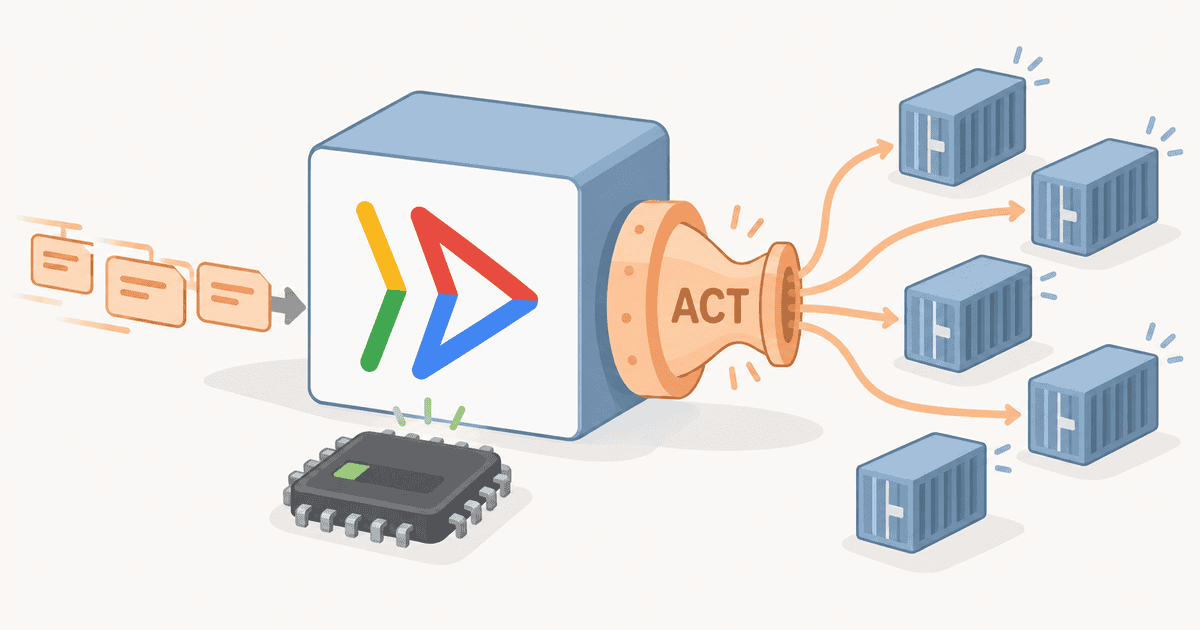
指標ベースでは、各ドライバーが別々に推奨台数を計算し、最大値を選びます。次の図はその関係だけを示す概念図です。[1]
CPUの推奨台数は、直近1分の平均CPU使用量を、1台あたりのvCPU数とCPU目標で割って求めます。同時処理では、revision全体の1分平均と10分平均の同時要求数を比べ、大きい方を使います。1分平均と10分平均のうち大きい同時要求数を、1台の最大同時処理数と目標使用率で順に割り、切り上げます。[2]
説明用の仮定例として、revision全体の平均同時要求40件、1台の上限10件なら、目標60%の推奨は40÷10÷0.6を切り上げた7台です。目標30%なら14台です。[5]
これは同時処理ドライバーだけの説明計算です。この例はGoogleの実測値ではありません。また、実台数や費用が2倍になることを示すものでもありません。推奨と実台数の間には、ほかのドライバー、台数の制限、要求に応じた起動などが関わります。[1, 5]
0台からの起動は、要求に応じて起動するオンデマンド方式が担います。新しい実行単位の起動を待つコールドスタートを、目標変更だけでなくせる保証はありません。図も、この起動や最小・最大台数を含む完全な構成図ではありません。[4]
低い目標は余裕を増やす一方、余分な台数で費用が増える可能性があります。高い目標ではスケール開始まで長く待ち、一度にまとめて台数が増える場合があります。一律の最適値や改善率は示されていません。[13]
最大の推奨を出すドライバーから調整します
指標を見るには、Cloud Monitoring(監視サービス)のMetrics Explorer(指標を見る画面)を開きます。
run.googleapis.com/scaling/recommended_instancesを選びます。Aggregation(集約方法)をUnaggregated(集約しない表示)にすると、ドライバー別の推奨台数を確認できます。最大値を出すドライバーが、指標ベースの推奨台数を決めます。[11]
| 最大の推奨を出す指標 | 確認する対象 |
|---|---|
| CPU | CPU目標と1台あたりのvCPU数、平均使用率を確認します。[2, 3] |
| 同時処理 | 同時処理目標と最大同時処理数を確認します。[2, 8] |
| ACT | 短時間のCPU負荷による容量の絞り込みを見て、CPU割当や同時処理設定を確認します。[12] |
CPU以外が最大なら、CPU側の推奨を下げても、その時点の最大推奨は変わらない場合があります。実台数は別の要因でも変わるため、CPU目標だけで台数が減るとは断定できません。[1, 12]
CPUと同時処理のドライバーは、片方だけ無効化できます。両方を無効にはできず、ACTは働き続けます。既定値への復元はdisabled(無効化)ではなくdefault(既定値)です。目標値を変更すると新しいrevisionが作成され、変更した目標値は明示的に変更するまで後続のrevisionにも引き継がれます。[7]
少量導入と、負荷をそろえた比較で確かめます
Googleは、少しずつ目標を変え、数分待って効果を観測することを勧めています。新しい目標を適用したrevisionへ少量のトラフィック(流入する要求)を流し、問題がなければ配分を全体へ広げます。[13]
revisionごとのトラフィック割合を指定でき、以前のrevisionへ戻すこともできます。ただし、振り分け変更は瞬時ではなく、処理中の要求は完了まで続きます。[14]
比較では要求量とCPU割当の条件をそろえ、台数、遅延、エラー、費用を確認することを勧めます。異なる量の要求を受けるrevisionの絶対台数だけで、目標変更の効果とは断定できません。これは台数の計算とトラフィック配分を踏まえた比較上の助言で、Googleの実測結果ではありません。[2, 14]
後輩少量だけ流した新revisionの台数が少なければ、設定変更に成功したのでしょうか。
先輩流した要求の量が違えば、その台数差だけでは設定の効果と判断できないよ。
後輩段階導入で問題を探すことと、効果を比べることは分ける必要があるんですね。
先輩そうだね。条件をそろえて応答も確認し、結果を見て判断しよう。
改善がなければ、以前のrevisionや既定目標へ戻す選択肢があります。目標値を変える前に台数の理由を特定し、変更後のサービス応答で効果を確かめることが必要です。[7, 14]
参考にした解説:G-gen Tech Blog